Print2Accounts – käyttöohje
Print2Accounts vie kuitit Procountoriin ilman käsin näpyttelyä. Tulostat kuitin tulostimelle Print2Accounts PDF, ohjelma lukee kuitin tekoälyn avulla, ja sinä tarkistat tiedot ja tallennat ne Procountoriin. Kuitin PDF liitetään tositteeseen, joten kirjanpitäjä näkee alkuperäisen kuitin.
Usein kysytyt kysymykset ovat erillisellä UKK-sivulla.
1. Mitä tarvitset
- Windows 10 tai 11 (64-bittinen) ja järjestelmänvalvojan oikeudet asennukseen
- Procountor ja oikeus hyväksyä integraatio yrityksesi Procountoriin tai yrityksen Procountor API -avain (ks. kohta 3)
- Internetyhteys
- Perusversiossa oma tekoälyavain (Claude tai Moonshot). Ilmaisessa, AI-sisältyy-, Sponsoroidussa ja Enterprise-versiossa avainta ei tarvita.
2. Asennus
- Lataa asennusohjelma
Print2Accounts-Setup-<versio>.exePrint2Accountsin sivulta. - Käynnistä asennusohjelma. Windows kysyy järjestelmänvalvojan lupaa.
- Aloitusnäkymä kertoo, mitä asennetaan:
- Print2Accounts-ohjelma
- Print2Accounts PDF -tulostin
- tarvittaessa Microsoft Edge WebView2, jota PDF-esikatselu käyttää.
- Valitse Asenna. Asennus käynnistää Windowsin tulostuspalvelun hetkeksi uudelleen, joten kesken olevat tulostustyöt voivat keskeytyä.
Asennuksen jälkeen Print2Accounts löytyy Käynnistä-valikosta, ja tulostinluettelossa on uusi tulostin Print2Accounts PDF.
Jos WebView2:n asennus ei onnistu (esimerkiksi ilman internetyhteyttä), asennus jatkuu ja kertoo asiasta lopuksi. Tiliöinti toimii ilman esikatseluakin.
3. Ensimmäinen käynnistys
Tietosuojailmoitus
Ensimmäisellä kerralla ohjelma kertoo, mitä tietoja koneelta lähtee ja minne. Lue ilmoitus ja valitse Hyväksyn.
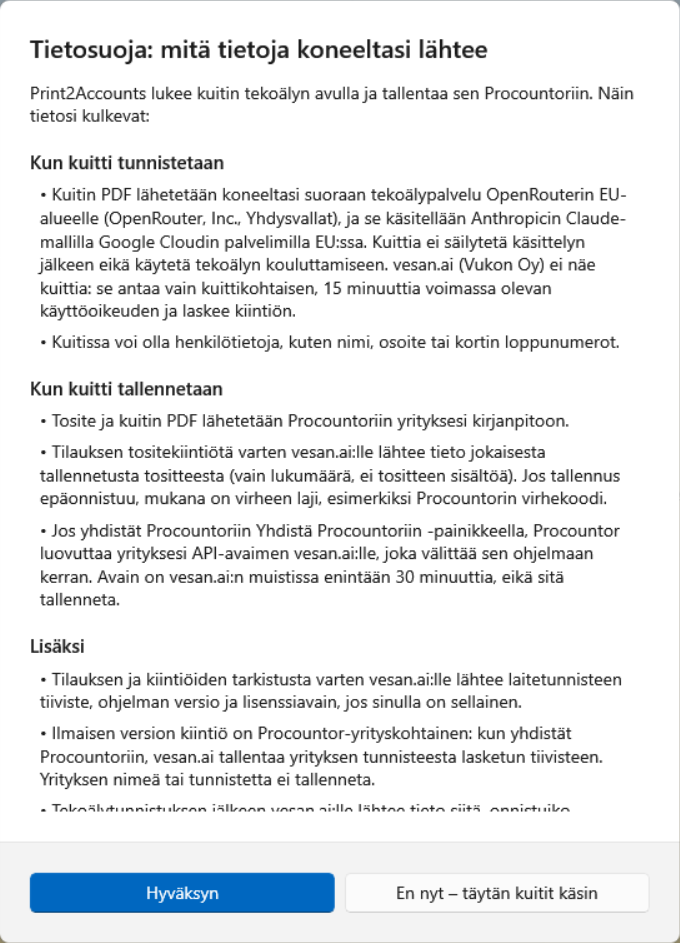
Jos valitset En nyt – täytän kuitit käsin, ohjelma toimii ilman tekoälyä: kuitin tiedot kirjoitetaan itse. Voit hyväksyä ilmoituksen myöhemmin kohdassa Asetukset → Tietoja.
Procountor-yhteys
Jos Procountor-yhteyttä ei ole vielä määritetty, asetukset avautuvat Procountor-osioon. Yhteyden voi muodostaa kahdella tavalla.
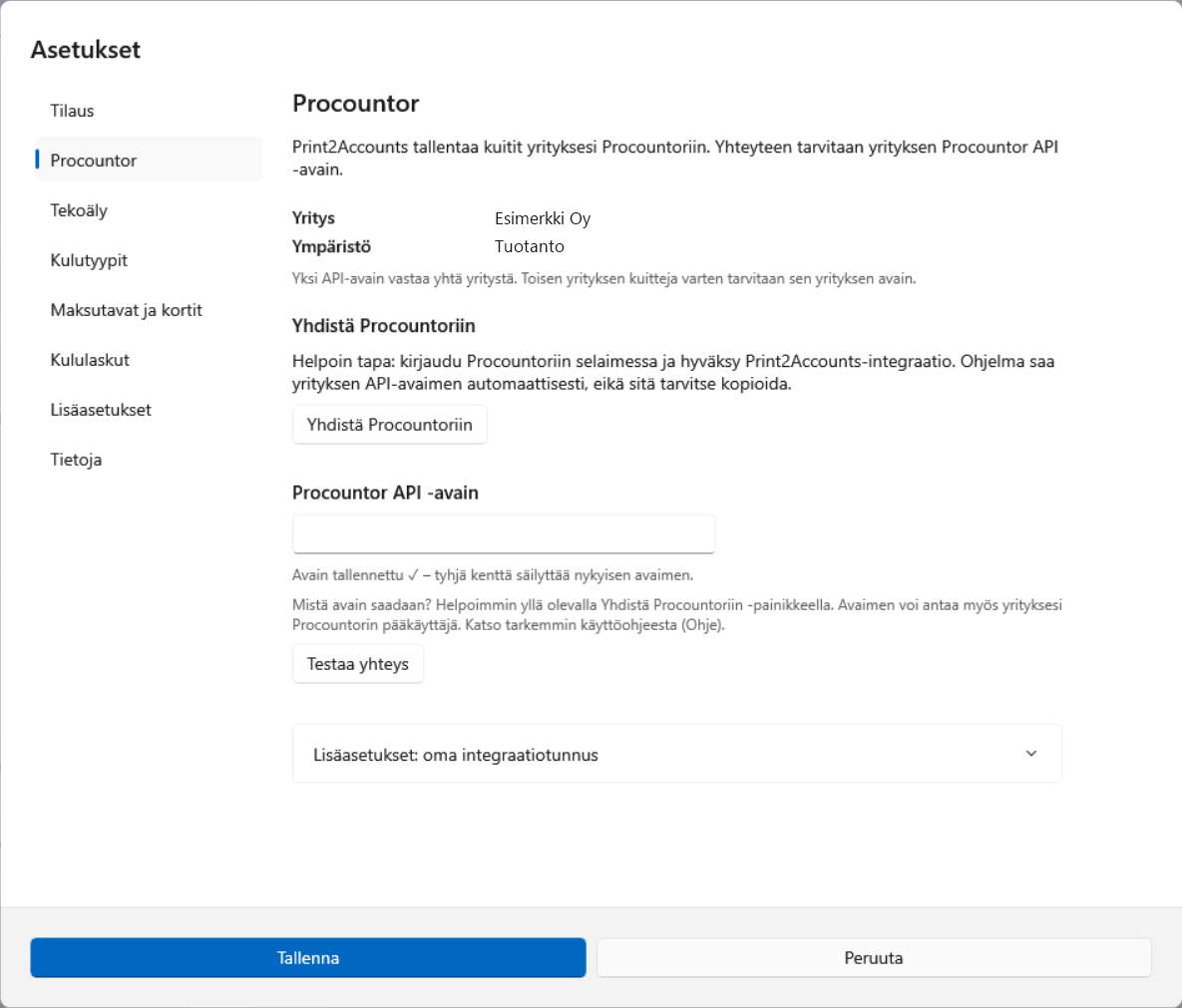
Yhdistä Procountoriin (suositus)
- Valitse Yhdistä Procountoriin. Procountor avautuu selaimeen.
- Kirjaudu Procountoriin, valitse yritys ja hyväksy Print2Accounts-integraatio ja sen käyttöoikeudet.
- Palaa ohjelmaan. Ohjelma testaa yhteyden, tallentaa avaimen ja hakee Procountorista automaattisesti ALV-asetukset ja kulutilit. Jos valitsit Procountorissa useamman yrityksen, valitse niistä yksi.
Hyväksy integraatio 30 minuutin kuluessa. Jos ohjelma ilmoittaa, ettei yhdistäminen ole vielä käytössä, käytä API-avainta.
API-avain käsin
- Liitä yrityksesi Procountor API -avain kenttään. Avaimen antaa yrityksesi Procountorin pääkäyttäjä.
- Valitse Testaa yhteys. Onnistuessaan ohjelma näyttää yrityksen nimen ja hakee Procountorista automaattisesti ALV-asetukset ja kulutilit.
- Valitse Tallenna.
Yhteystesti tarkistaa myös käyttöoikeudet. Jos Procountor-käyttäjältä puuttuu oikeuksia, ilmoitus kertoo, mitkä puuttuvat, ja yrityksen pääkäyttäjä voi lisätä ne.
Yksi yhteys vastaa yhtä Procountor-yritystä.
Mitä Procountorin kanssa siirtyy
Print2Accounts siirtää tietoja vain, kun käytät ohjelmaa: kun tallennat kuitin, testaat yhteyden tai päivität asetuksia Procountorista. Ajastettuja tai taustalla tehtäviä siirtoja ei ole.
| Kuitti | Mitä Procountoriin syntyy |
|---|---|
| Yrityksen kortilla tai tililtä maksettu | Rivit kuukauden yhteiseen muistiotositteeseen P2A VVVV-KK: selite (myyjä ja rivin kuvaus), ostopäivä, summa, ALV-kanta ja -käsittely, kulutili ja maksutavan mukainen vastatili. |
| Omalla rahalla maksettu | Kululasku valitulle saajalle: rivit (selite, summa ja ALV) sekä ostopäivä. |
| Molemmat | Kuitin PDF tositteen liitteeksi. |
Procountorista ohjelma lukee yrityksen nimen, tilikartan kulutilit (7000–8999), ALV-kannat ja ALV-käsittelyt, kululaskun saajiksi kelpaavat henkilöt sekä keskeneräiset muistiotositteet, jotta kuukauden P2A-tosite löytyy. Ohjelma ei lue laskuja, pankkitilejä, maksuja, palkkoja eikä käyttäjätietoja.
Integraation teknisellä käyttäjällä on vain nämä oikeudet: muistiotositteiden luku, luonti ja muokkaus, kululaskujen luonti, liitteiden lisäys tositteisiin, tilikartan, ALV-tietojen ja liikekumppanien luku sekä yrityksen perustietojen luku. Ohjelma ei koskaan hyväksy, lähetä maksuun eikä maksa tositteita.
Yrityksen pääkäyttäjä voi poistaa Print2Accounts-integraation tai sen API-avaimen Procountorissa milloin tahansa. Sen jälkeen ohjelma ei enää saa yhteyttä yritykseen. Jo tallennetut tositteet ja liitteet säilyvät Procountorissa. Procountorin oma ohje: Activating integrations in Procountor.
4. Kuitin tallentaminen Procountoriin
Vaihe 1: Tulosta kuitti
Avaa kuitti, esimerkiksi verkkokaupan kuitti selaimessa, sähköpostin liitteenä tullut PDF tai skannattu kuitti, ja tulosta se tulostimelle Print2Accounts PDF. Print2Accounts avautuu ja lukee kuitin. Lukeminen kestää yleensä 10–30 sekuntia.
Vaihe 2: Tarkista tiedot
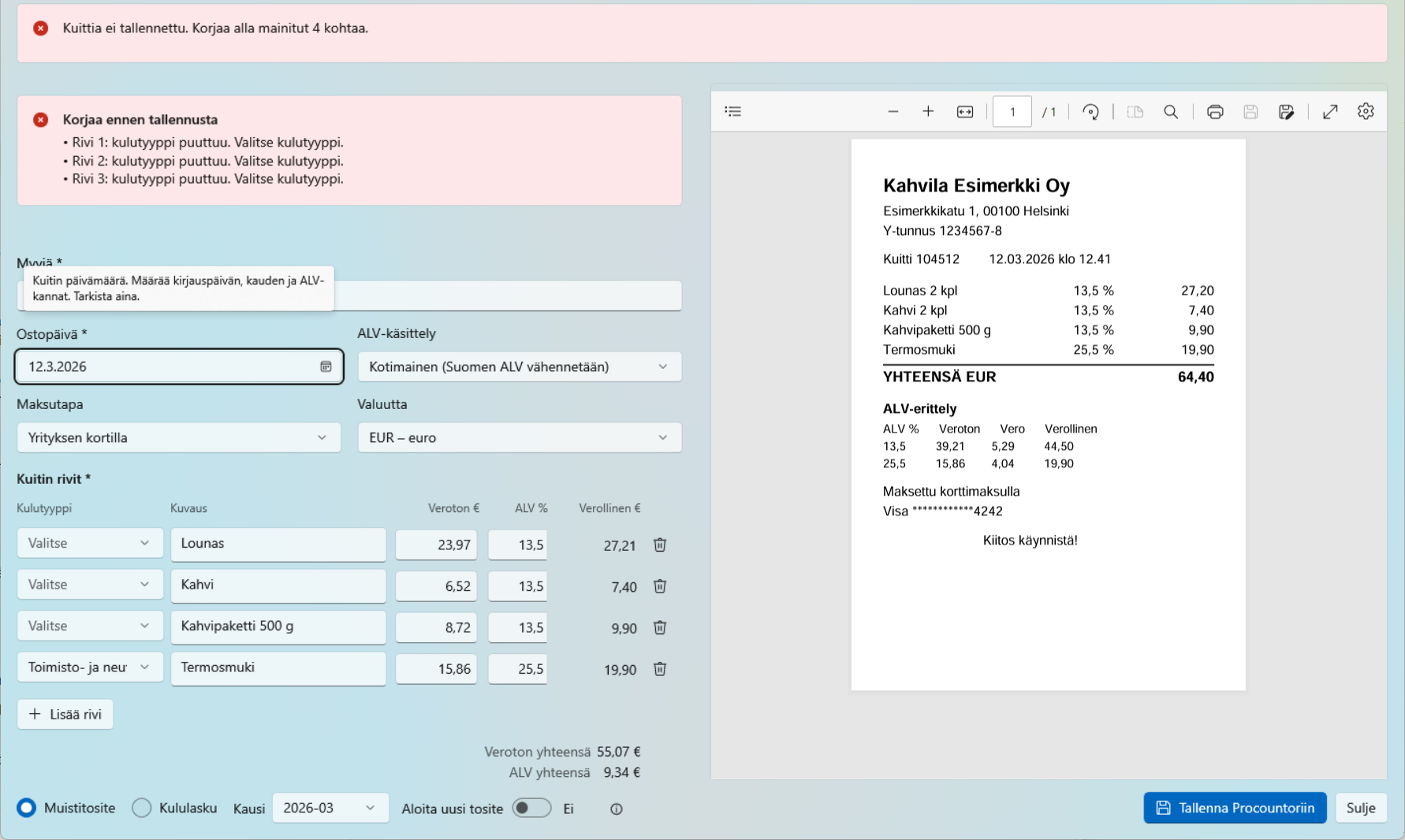
Vasemmalla ovat tekoälyn lukemat tiedot, oikealla kuitti itse.
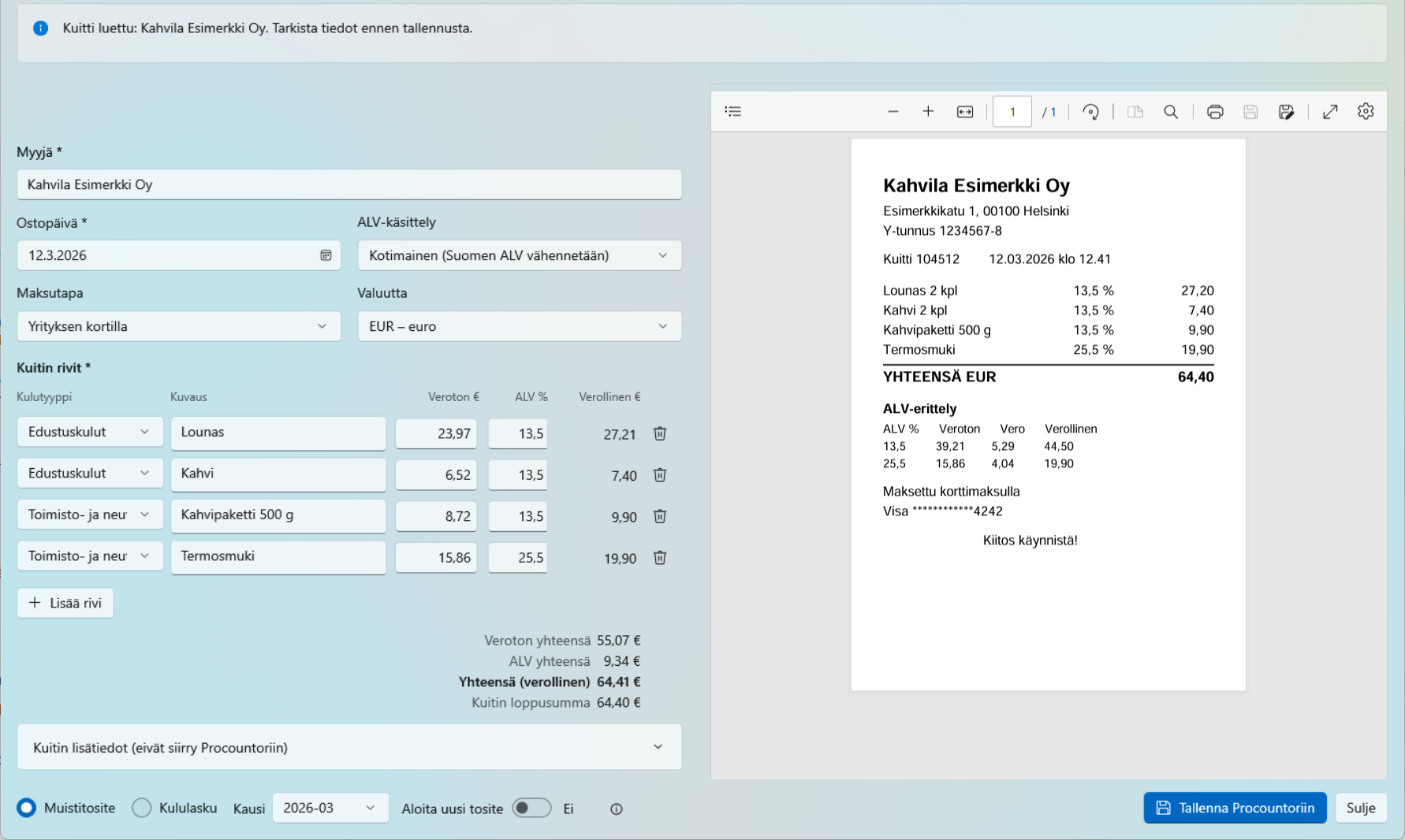
Tarkista ainakin nämä:
| Kenttä | Mitä tarkistat |
|---|---|
| Myyjä | Myyjän nimi. Näkyy Procountorissa jokaisen rivin alussa. |
| Ostopäivä | Kuitin päivämäärä. Se määrää kirjauspäivän, kuukausitositteen ja voimassa olevat ALV-kannat. |
| ALV-käsittely | Kotimainen kuitti: Kotimainen. Ulkomaiset kuitit, ks. alla. |
| Maksutapa | Yrityksen kortti tai tili, käteinen tai omalla rahalla maksettu. Ohjelma muistaa kortit neljän viimeisen numeron perusteella. |
| Valuutta | Procountoriin tallennetaan vain euroja. Jos kuitti on muussa valuutassa, muunna summat euroiksi (esimerkiksi pankin veloittama summa) ja vaihda valuutaksi EUR. |
| Kuitin rivit | Kulutyyppi (kulutili), kuvaus, veroton summa ja ALV-prosentti. Verollinen € -sarake näyttää rivin summan ALV:n kanssa, joten voit verrata sitä kuittiin. |
Rivien alla näkyvät veroton summa, ALV ja verollinen yhteissumma. Kuitin loppusumma on kuitille painettu summa. Kun verolliset rivit muutetaan verottomiksi, rivien summa voi pyöristyksen takia poiketa siitä sentin tai kaksi. Ohjelma tasaa tällaisen eron riveille kuittia lukiessaan, joten yhteissumma on yleensä täsmälleen kuitin loppusumma (ks. UKK). Jos rivien summa poikkeaa siitä enemmän kuin pyöristyksen verran, ohjelma pyytää tarkistamaan rivit ennen tallennusta.
ALV-kannat tarkistetaan ostopäivän mukaan:
| Ostopäivä | Hyväksytyt ALV-kannat |
|---|---|
| 1.1.2026 alkaen | 0 %, 10 %, 13,5 %, 25,5 % |
| 1.9.2024–31.12.2025 | 0 %, 10 %, 14 %, 25,5 % |
| ennen 1.9.2024 | 0 %, 10 %, 14 %, 24 % |
ALV-käsittely ulkomaisilla kuiteilla:
| Valinta | Milloin |
|---|---|
| Ulkomainen ALV, ei vähennettävä | Kuitissa on toisen maan ALV, esimerkiksi saksalainen hotelli. Rivit kirjataan verollisina summina ilman Suomen ALV:tä. |
| EU-osto, käännetty verovelvollisuus | EU-yritykseltä ostettu palvelu tai tavara ilman ALV:tä, esimerkiksi ohjelmistotilaus. Procountor laskee ja vähentää Suomen ALV:n. |
| EU:n ulkopuolinen osto ilman ALV:tä | Esimerkiksi yhdysvaltalainen palvelu ilman ALV:tä. |
Tekoäly ehdottaa käsittelyä myyjän maan ja kuitin ALV:n perusteella. Jos olet epävarma, kysy kirjanpitäjältäsi.
Vaihe 3: Valitse tositteen tyyppi
Ikkunan alareunassa valitaan, miten kuitti tallennetaan:
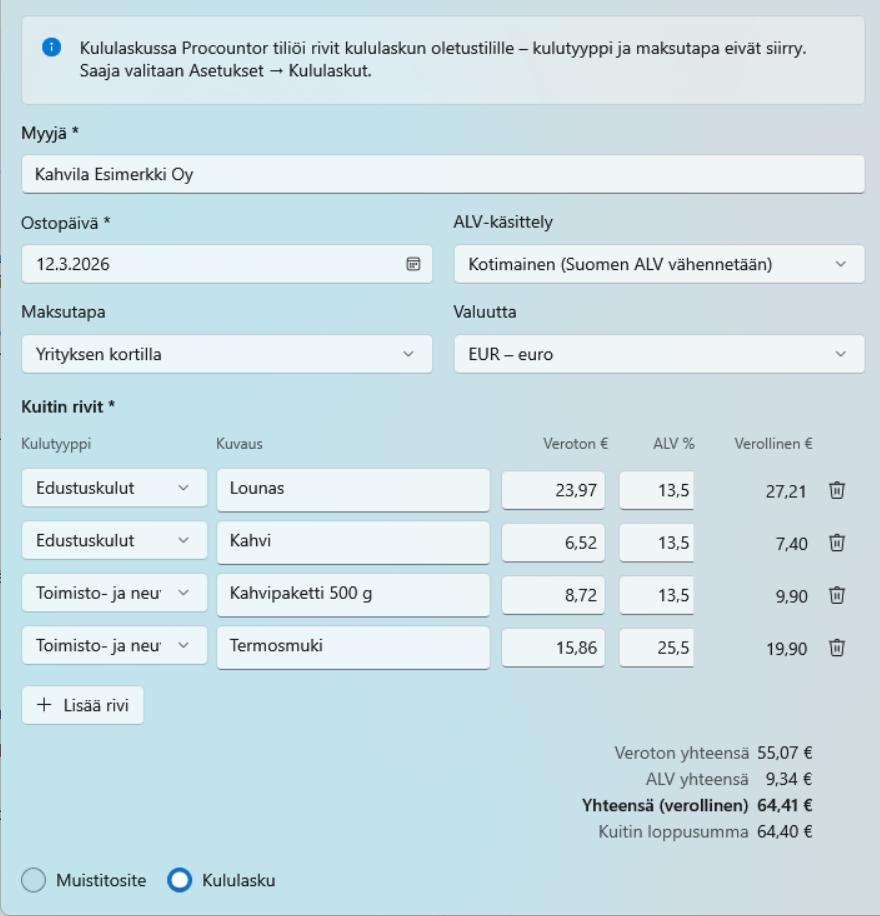
- Muistitosite: kuitti lisätään kuukauden yhteiseen muistiotositteeseen (nimeltään P2A VVVV-KK). Sopii yrityksen kortilla tai tililtä maksettuihin kuitteihin. Procountor laskuttaa tositemäärän mukaan, joten monta kuittia samassa tositteessa säästää.
- Kausi: kuukausi, jonka tositteeseen kuitti liitetään. Oletus on ostopäivän kuukausi.
- Aloita uusi tosite: kun kytkin on päällä, kuukaudelle luodaan uusi muistiotosite. Muuten rivit lisätään kuukauden keskeneräiseen tositteeseen.
- Kululasku: omalla rahalla maksettu kuitti, jonka yritys maksaa takaisin työntekijälle. Kululaskun saaja valitaan kohdassa Asetukset → Kululaskut. Kululaskussa Procountor tiliöi rivit kululaskun oletustilille, eikä kulutyyppi tai maksutapa siirry.
Vaihe 4: Tallenna
Valitse Tallenna Procountoriin (Ctrl+S). Ennen tallennusta ohjelma tarkistaa, että pakolliset tiedot ovat kunnossa. Jos jotain puuttuu, puutteet näkyvät listana, eikä mitään lähetetä Procountoriin.
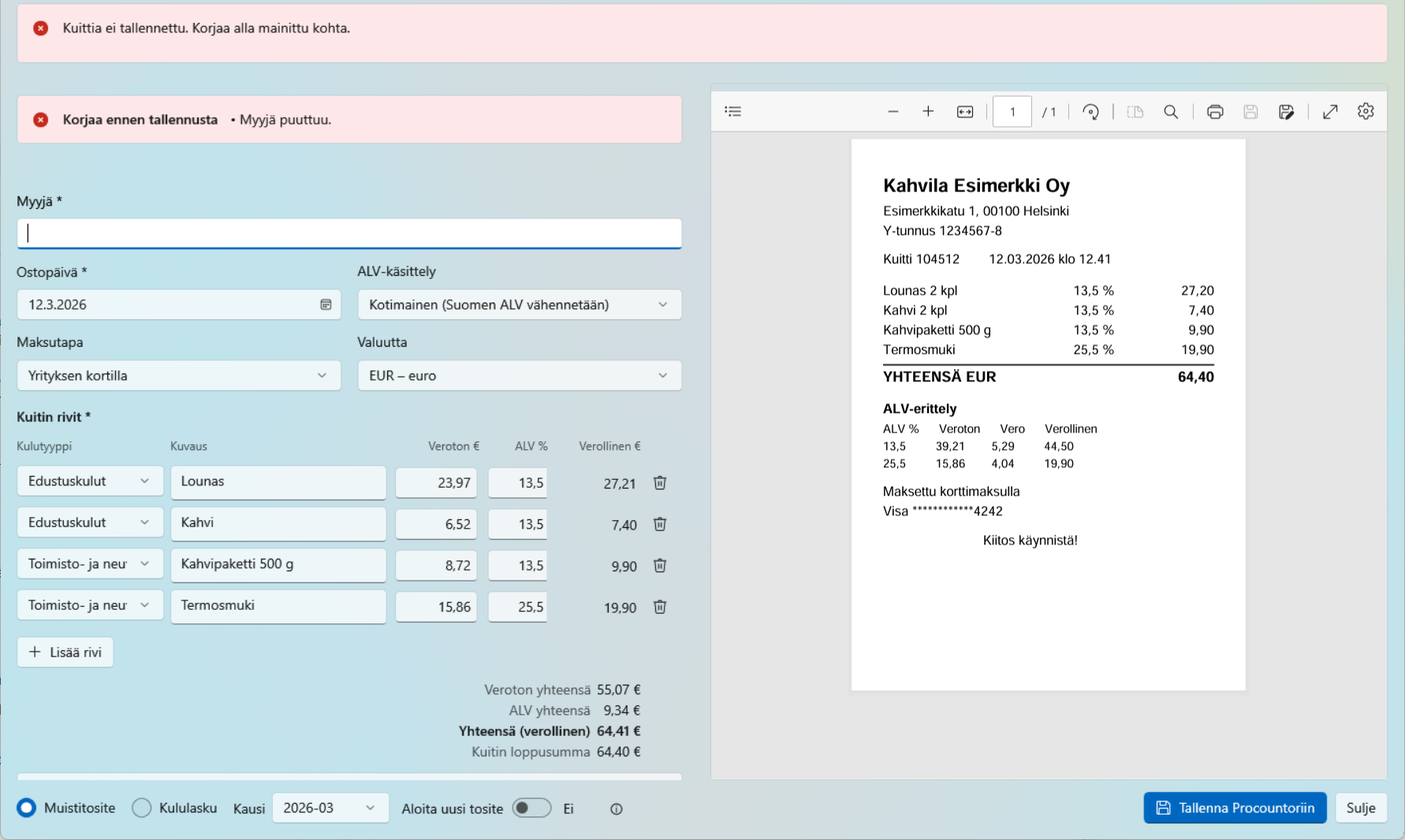
Onnistuneen tallennuksen jälkeen ohjelma kertoo, mihin tositteeseen kuitti meni, esimerkiksi:
Tallennettu Procountoriin: P2A 2026-03, rivit 8–11. Kuitti liitettiin tositteeseen.
Tosite jää Procountorissa keskeneräiseksi, joten kirjanpitäjä voi vielä muokata sitä.
Jos sama kuitti on jo tallennettu, ohjelma kysyy ennen uutta tallennusta: ”Tämä kuitti näyttää jo tallennetun … Tallennetaanko silti?”
Jos tosite tallentui mutta PDF:n liittäminen epäonnistui, älä tallenna uudelleen. Valitse Lähetä liite uudelleen, joka lähettää vain PDF:n jo tallennettuun tositteeseen.
Kun kuitti on tallennettu Procountoriin liitteineen, sen PDF poistetaan koneelta, kun avaat seuraavan kuitin tai suljet ikkunan. Tämän voi muuttaa kohdassa Asetukset → Lisäasetukset.
5. PDF:n avaaminen ilman tulostusta
Kun käynnistät Print2Accountsin Käynnistä-valikosta, ikkuna on tyhjä.
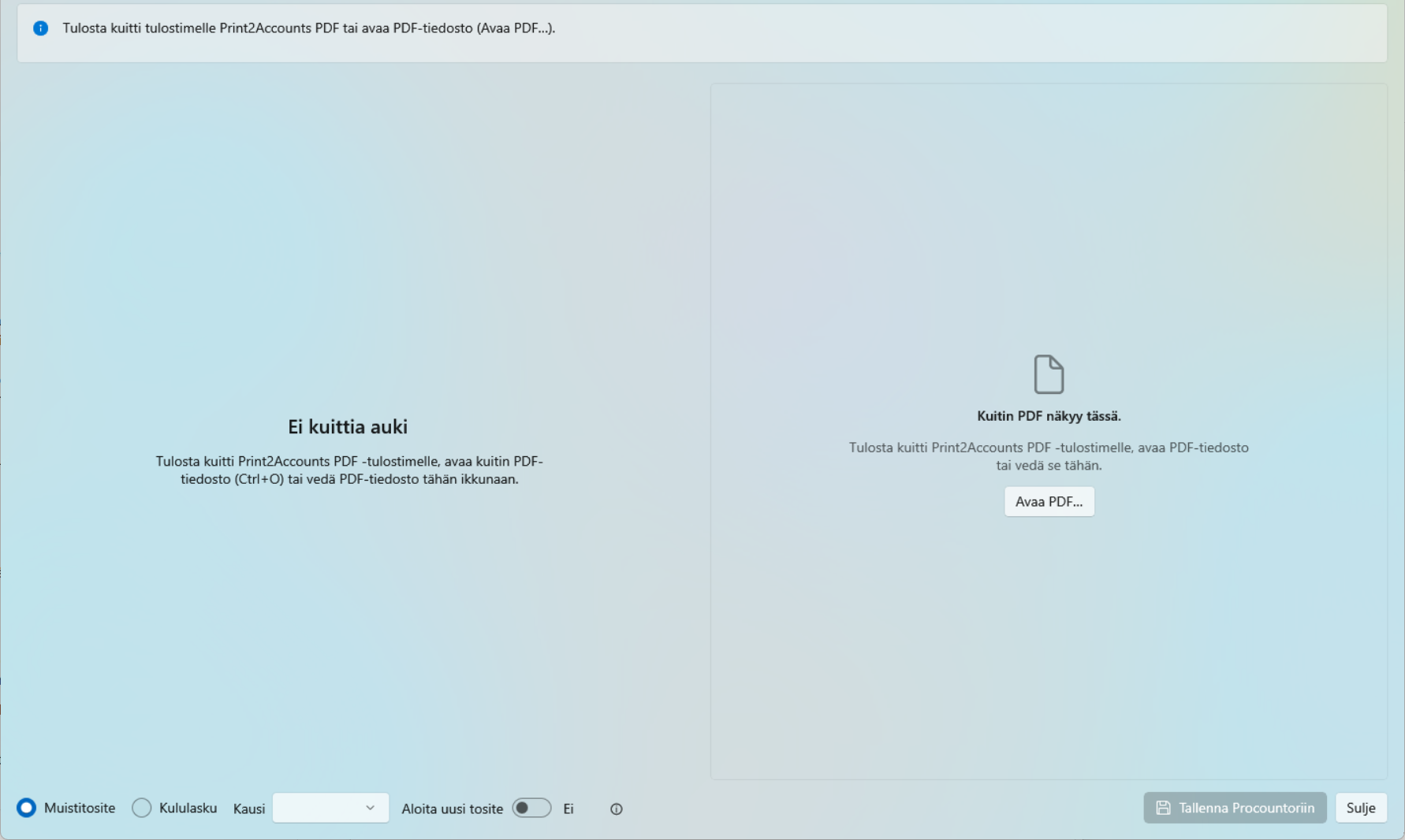
Voit avata kuitin myös:
- Avaa PDF… -painikkeella (Ctrl+O)
- vetämällä PDF-tiedoston ikkunaan.
Tunnista uudelleen lukee saman kuitin uudelleen esimerkiksi silloin, kun lisäsit tekoälyavaimen tai yhteys katkesi kesken lukemisen.
6. Tilaus ja versiot
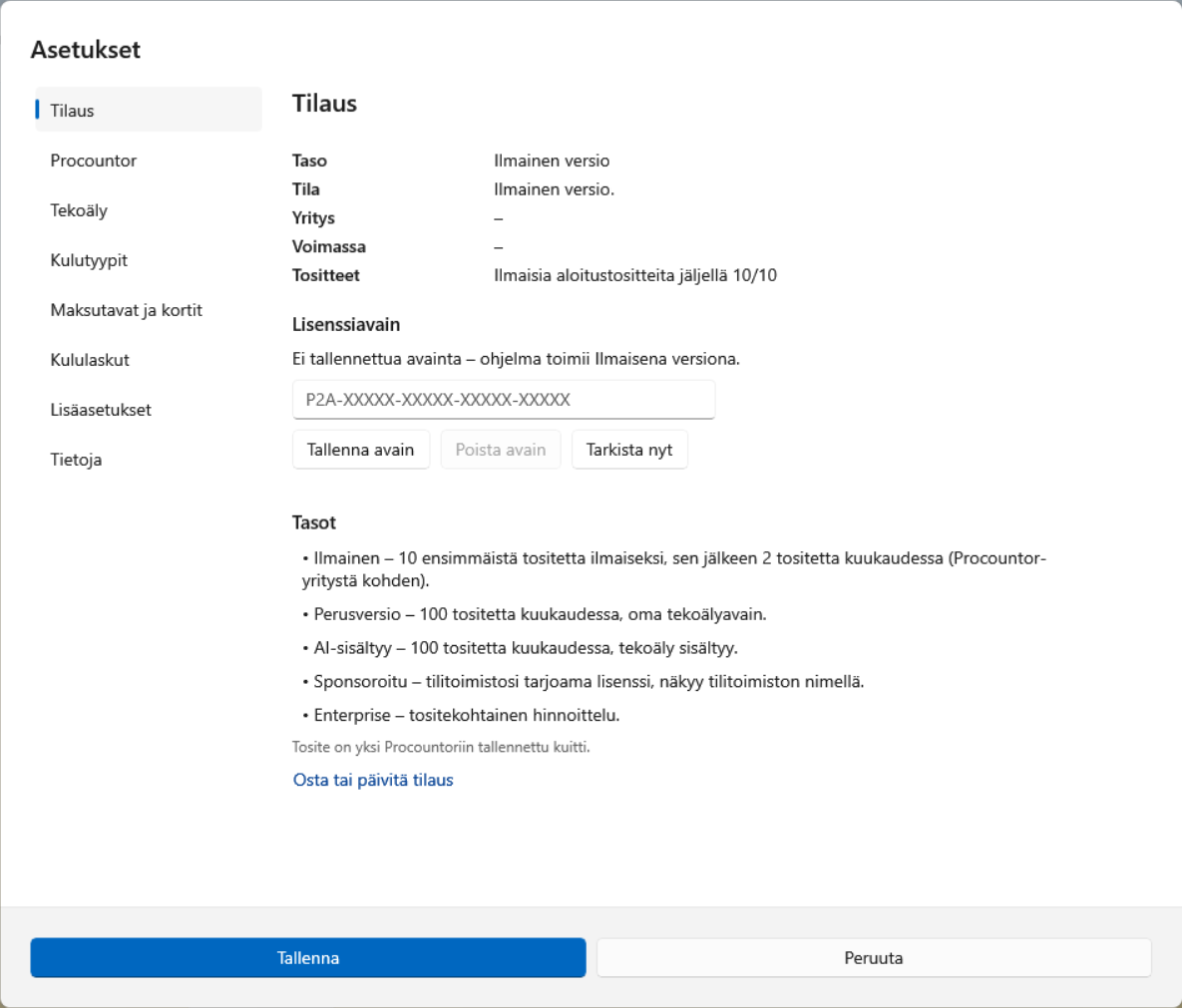
Versio ja tositekiintiö näkyvät ikkunan yläreunassa ja kohdassa Asetukset → Tilaus. Kiintiö lasketaan tositteina: jokainen Procountoriin tallennettu kuitti on yksi tosite, eli rivi kuukauden muistiotositteella tai kululasku.
| Versio | Tositteet | Tekoälytunnistus | Mitä tarvitset |
|---|---|---|---|
| Ilmainen | 10 ensimmäistä tositetta ilmaiseksi, sen jälkeen 2 tositetta kuukaudessa (Procountor-yritystä kohden) | sisältyy | Ei lisenssiavainta |
| Perusversio | 100 tositetta kuukaudessa | omalla tekoälyavaimellasi; käyttö laskutetaan suoraan palveluntarjoajalta (Anthropic tai Moonshot) | Lisenssiavain ja oma tekoälyavain |
| AI-sisältyy | 100 tositetta kuukaudessa | sisältyy | Lisenssiavain |
| Sponsoroitu (tilitoimiston tarjoama) | tilitoimiston kanssa sovittu määrä | sisältyy | Tilitoimistolta saatu lisenssiavain. Ohjelmassa näkyy tilitoimiston nimi ja logo. |
| Enterprise | tositekohtainen hinnoittelu | sisältyy | Lisenssiavain |
Hinnat ovat Print2Accountsin sivulla.
Lisenssiavain on muotoa P2A-XXXXX-XXXXX-XXXXX-XXXXX, ja saat sen tilausvahvistuksesta. Kirjoita se kohtaan Asetukset → Tilaus ja valitse Tallenna avain. Jos lisenssi on vanhentunut tai poistettu käytöstä, ohjelma toimii Ilmaisena versiona.
Kun tositteet loppuvat
Kun kuukauden tositteet on käytetty, uusia kuitteja ei voi tallentaa Procountoriin ennen seuraavan kuun alkua. Ohjelma kertoo tästä, kun yrität tallentaa. Kuitin PDF jää koneellesi kansioon C:\ProgramData\Print2Accounts\inbox, joten voit avata ja tallentaa sen myöhemmin. Käyttämättömät tositteet eivät siirry seuraavalle kuulle.
Ilmaisessa versiossa 10 aloitustositetta käytetään vain kerran. Sen jälkeen voit tallentaa 2 tositetta kuukaudessa.
Ilmainen versio on Procountor-yrityskohtainen
Ilmaiset tositteet kuuluvat yritykselle, eivät koneelle: samaa yritystä käyttävät koneet jakavat ne. vesan.ai tunnistaa yrityksen, kun ohjelma muodostaa Procountor-yhteyden, ja tallentaa vain tunnisteesta lasketun tiivisteen. Jos käytät omaa Procountor-integraatiotunnusta, Ilmaisen version kiintiö on konekohtainen.
Tallennus, kun vesan.ai ei vastaa
Jos vesan.ai ei vastaa, ohjelma tallentaa kuitit silti Procountoriin, enintään 20 tositetta kuukaudessa, jos tilaus on tarkistettu viimeisen 30 päivän aikana. Ohjelma ilmoittaa ne vesan.ai:lle myöhemmin, ja ne lasketaan kuukauden tositteisiin.
Sponsoroitu versio (tilitoimiston tarjoama)
Tilitoimistosi voi tarjota Print2Accountsin asiakkailleen. Saat lisenssiavaimen tilitoimistolta, ja ohjelmassa näkyy tilitoimiston nimi ja logo. Tekoäly sisältyy, eikä omaa avainta tarvita. Tositteiden määrästä sovitaan tilitoimiston kanssa, ja tilitoimisto maksaa lisenssin.
Tilauksen laajentaminen
Jos tositteet eivät riitä, ota käyttöön laajempi versio. Asetukset → Tilaus → Osta tai päivitä tilaus avaa Print2Accountsin sivun, jossa kerrotaan, miten tilaat. Kun saat uuden lisenssiavaimen, kirjoita se kohtaan Asetukset → Tilaus ja valitse Tallenna avain. Sponsoroitua lisenssiä voit pyytää laajentamaan tilitoimistoltasi.
7. Asetukset
Asetukset avataan oikean yläkulman Asetukset-painikkeella. Muutokset tallentuvat Tallenna-painikkeella. Jos jokin toiminto tallentuu heti, ohjelma kertoo sen (Tallennettu.).
Tilaus
Versio, voimassaolo, tositekiintiö ja lisenssiavain (ks. kohta 6). Sponsoroidussa versiossa näkyvät myös tilitoimiston nimi ja logo.
Procountor
Yhdistä Procountoriin, Procountor API -avain ja yhteyden testaus (ks. kohta 3). Lisäasetukset: oma integraatiotunnus on tarkoitettu vain kumppaneille, joilla on oma Procountor-integraatiotunnus.
Tekoäly
Ilmaisessa, AI-sisältyy-, Sponsoroidussa ja Enterprise-versiossa tekoäly on valmiiksi käytössä, eikä tällä sivulla tarvitse tehdä mitään.
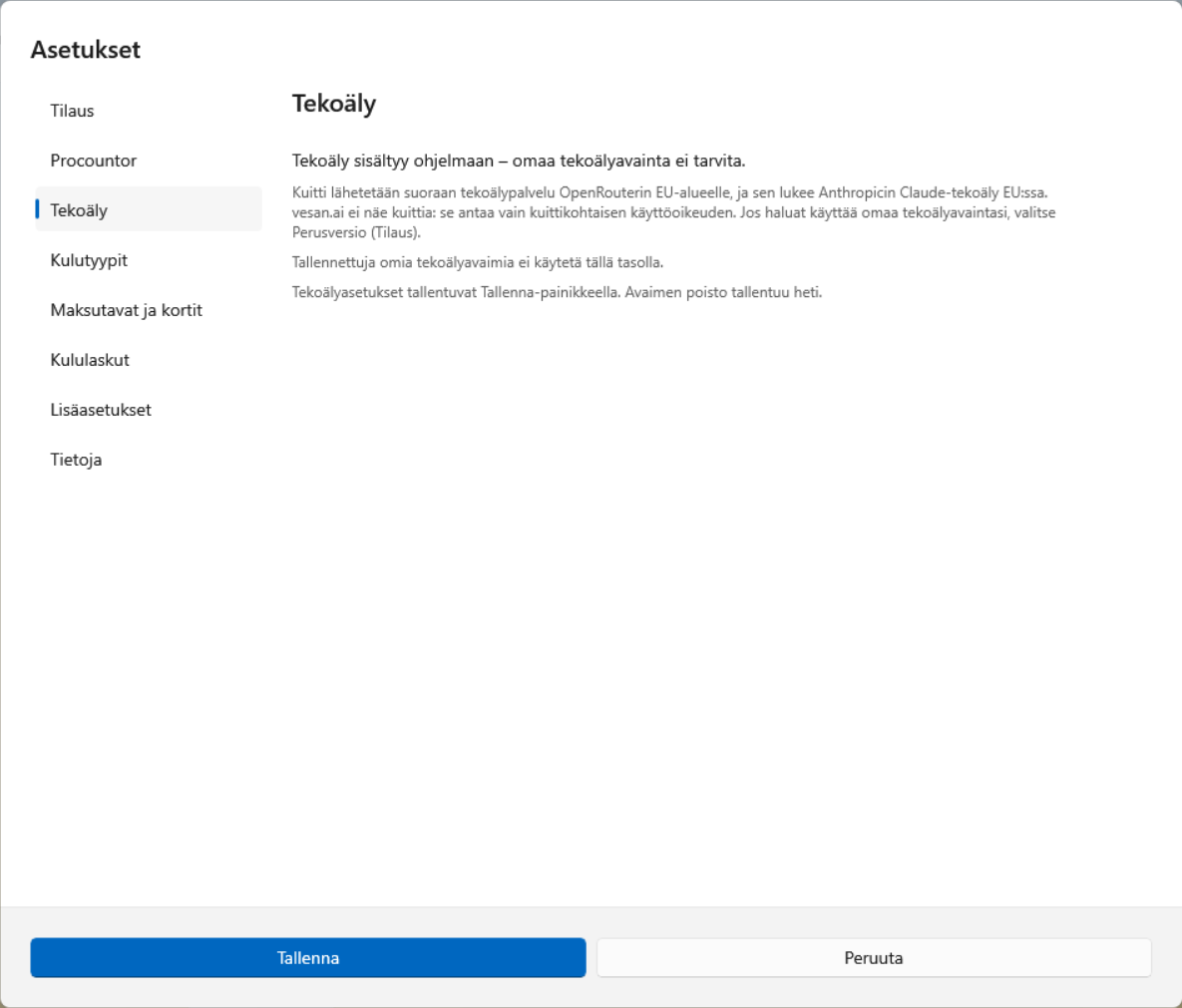
Perusversiossa valitaan palvelu ja annetaan oma avain:
- Claude (suositus): Anthropicin avaimen saat osoitteesta console.anthropic.com (API Keys). Käyttö maksaa noin 1–3 senttiä kuitilta.
- Moonshot (valinnainen): Moonshotin palvelin on Kiinassa.
- Testaa avain kokeilee, että avain kelpaa.
- Varapalvelu on oletuksena pois päältä. Jos sallit sen, kuitti lähetetään toiseen palveluun, kun valittu palvelu ei vastaa. Kuitti voi silloin siirtyä toiseen maahan.
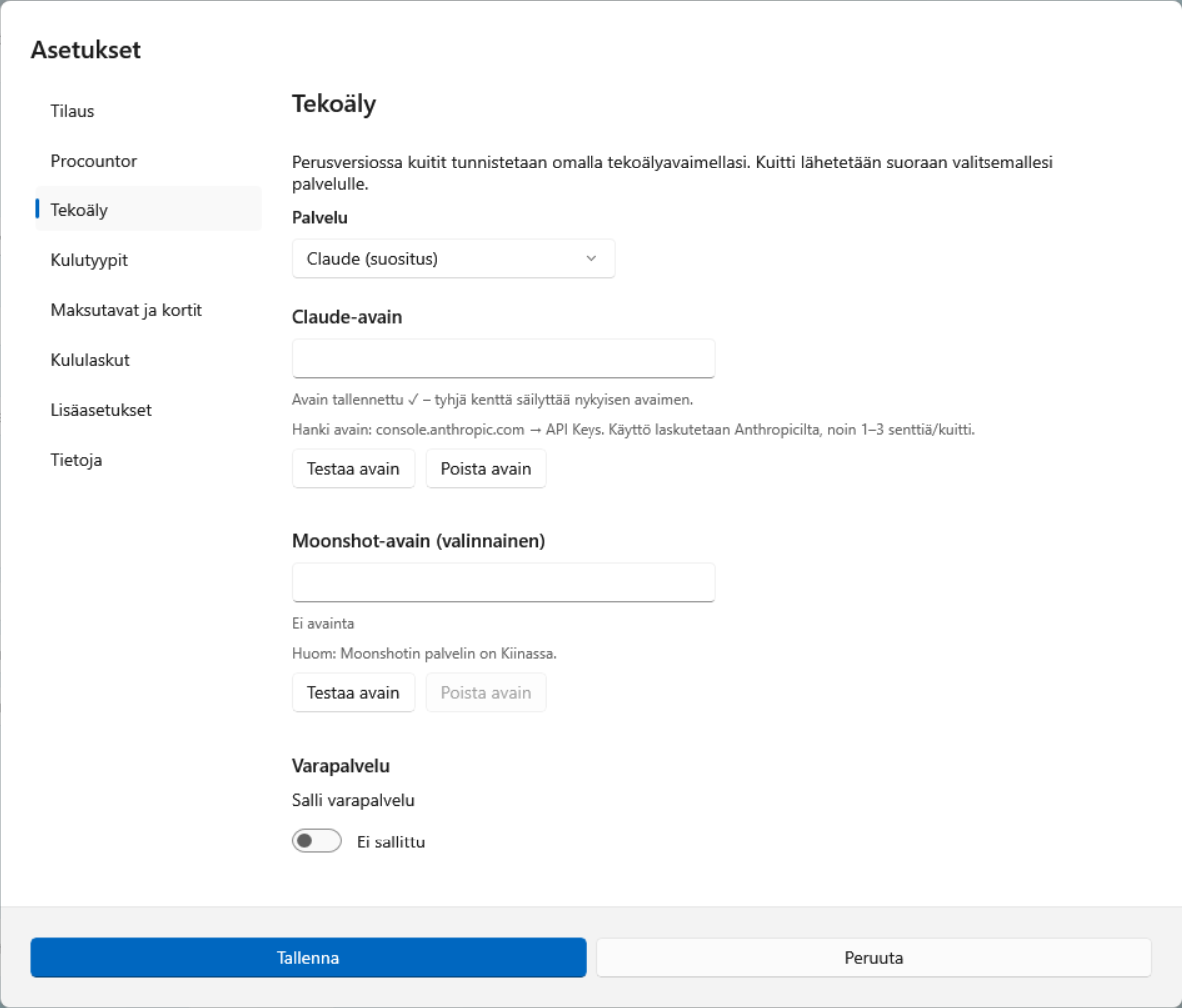
Avaimet tallennetaan salattuina vain tämän Windows-käyttäjän tietoihin.
Kulutyypit
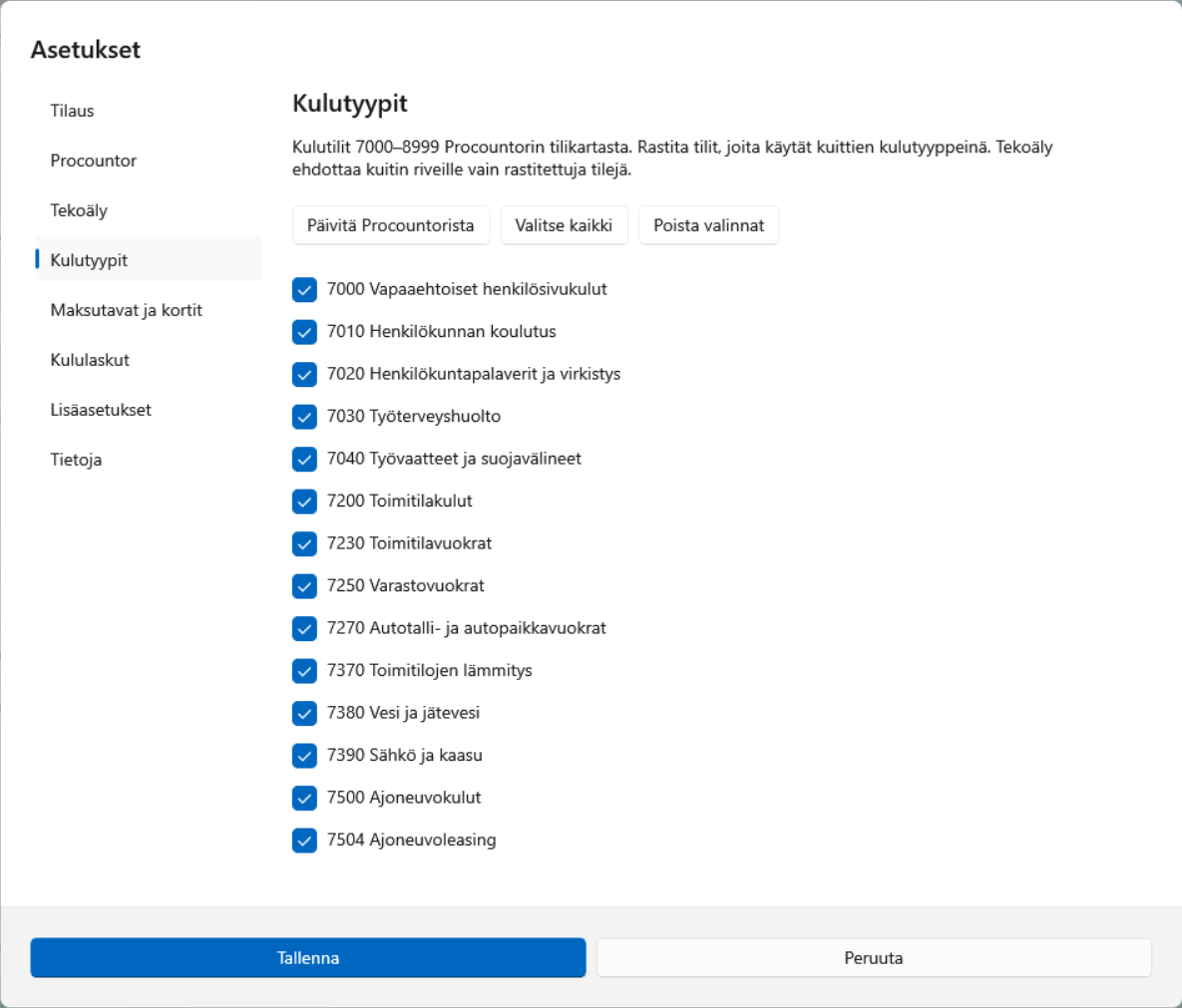
Kulutyypit ovat Procountorin tilikartan kulutilejä 7000–8999. Rastita tilit, joita käytät kuittien kulutyyppeinä. Tekoäly ehdottaa kuitin riveille vain rastitettuja tilejä. Päivitä Procountorista hakee tilikartan uudelleen.
Maksutavat ja kortit
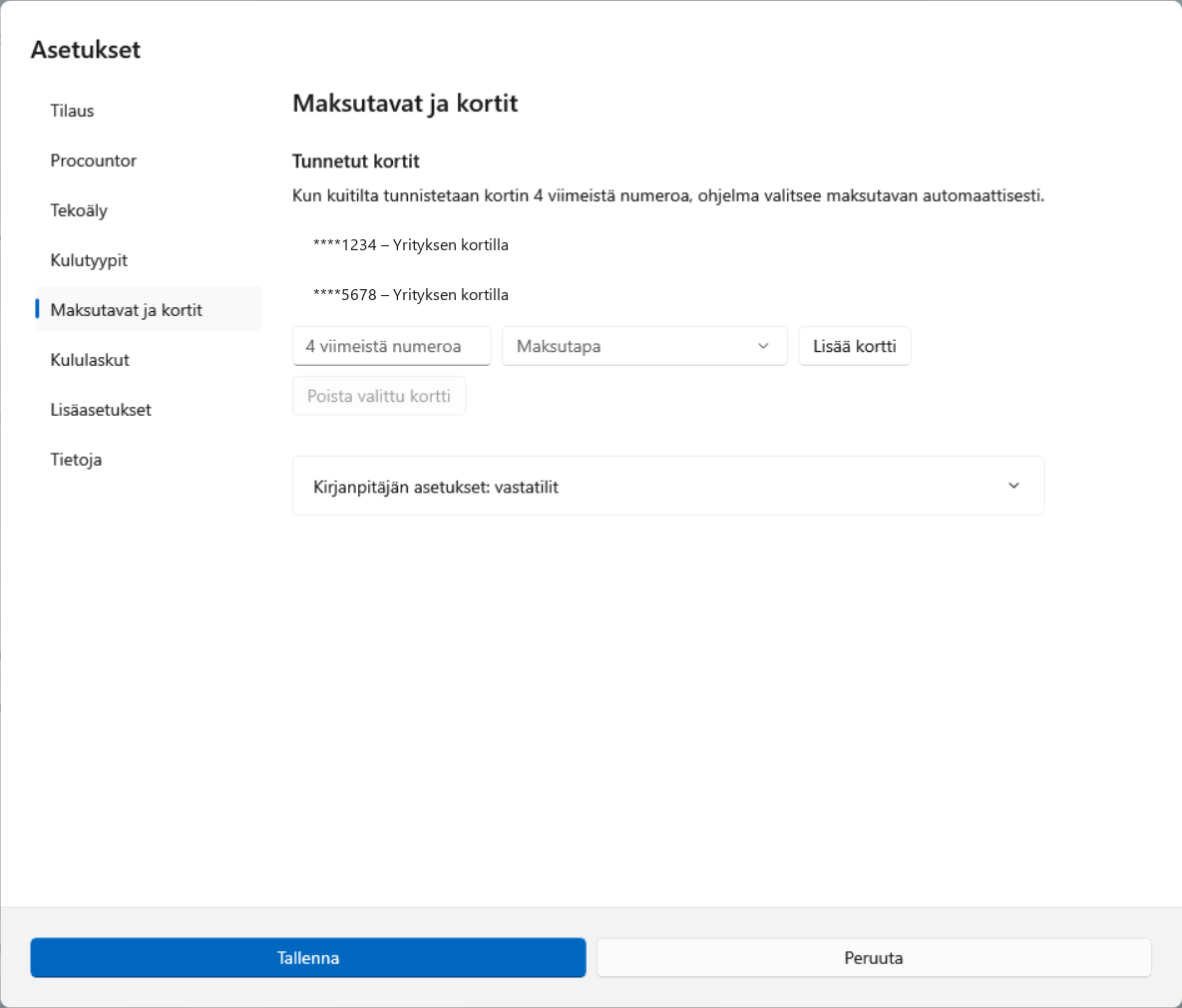
Ohjelma muistaa kortit niiden neljän viimeisen numeron perusteella ja valitsee maksutavan automaattisesti, kun kortti tunnistetaan kuitilta. Koko korttinumeroa ei tallenneta. Kirjanpitäjän asetukset: vastatilit määrää, mitä tiliä vastaan kukin maksutapa kirjataan. Tarkista tilinumerot kirjanpitäjältäsi.
Kululaskut
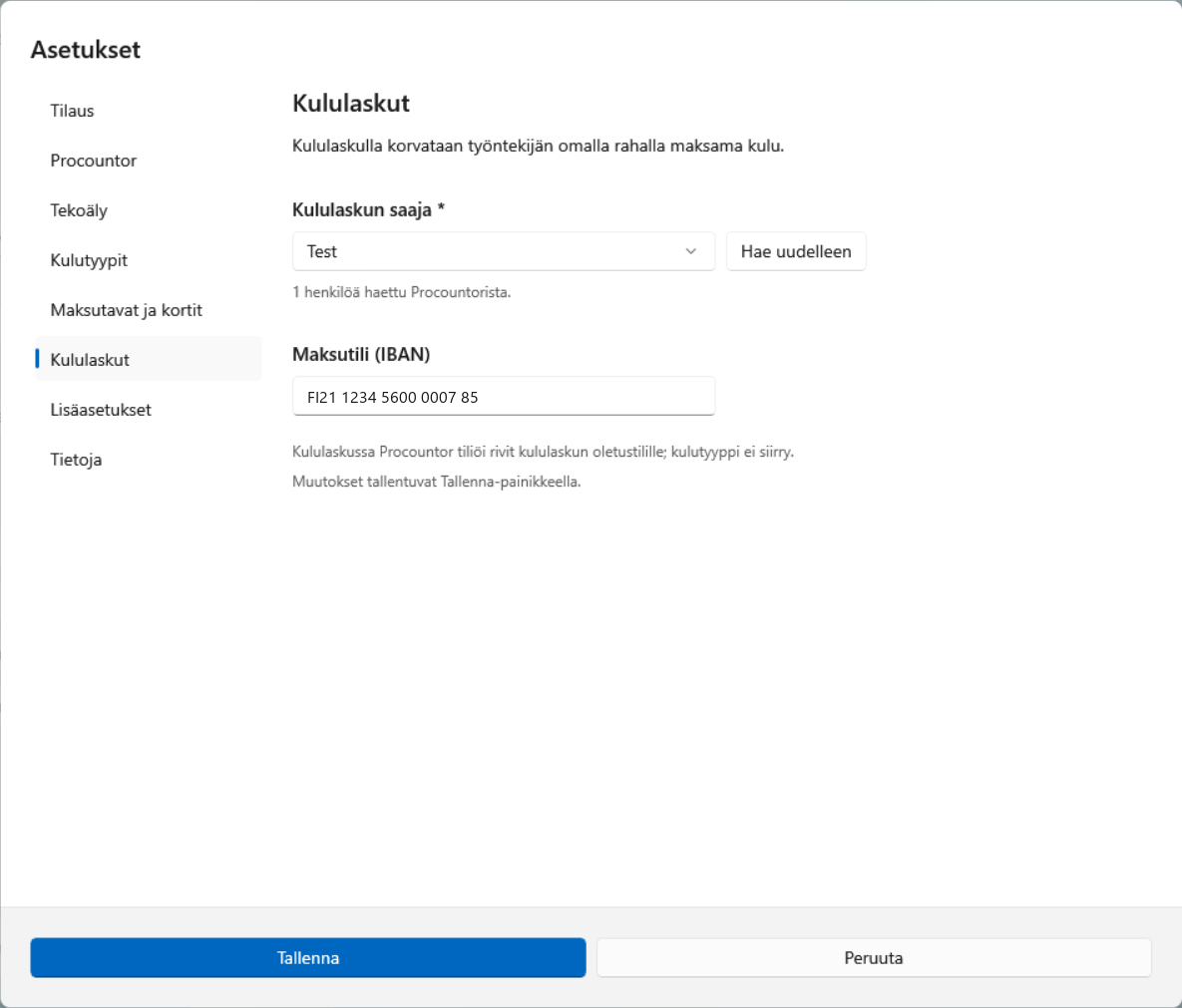
Kululaskun saaja on henkilö, jolle kululasku maksetaan. Valinta on pakollinen ennen ensimmäistä kululaskua. Lista haetaan Procountorin henkilörekisteristä; jos saajaa ei löydy, lisää hänet sinne ja valitse Hae uudelleen. Maksutili (IBAN) on tili, jolle kululasku maksetaan.
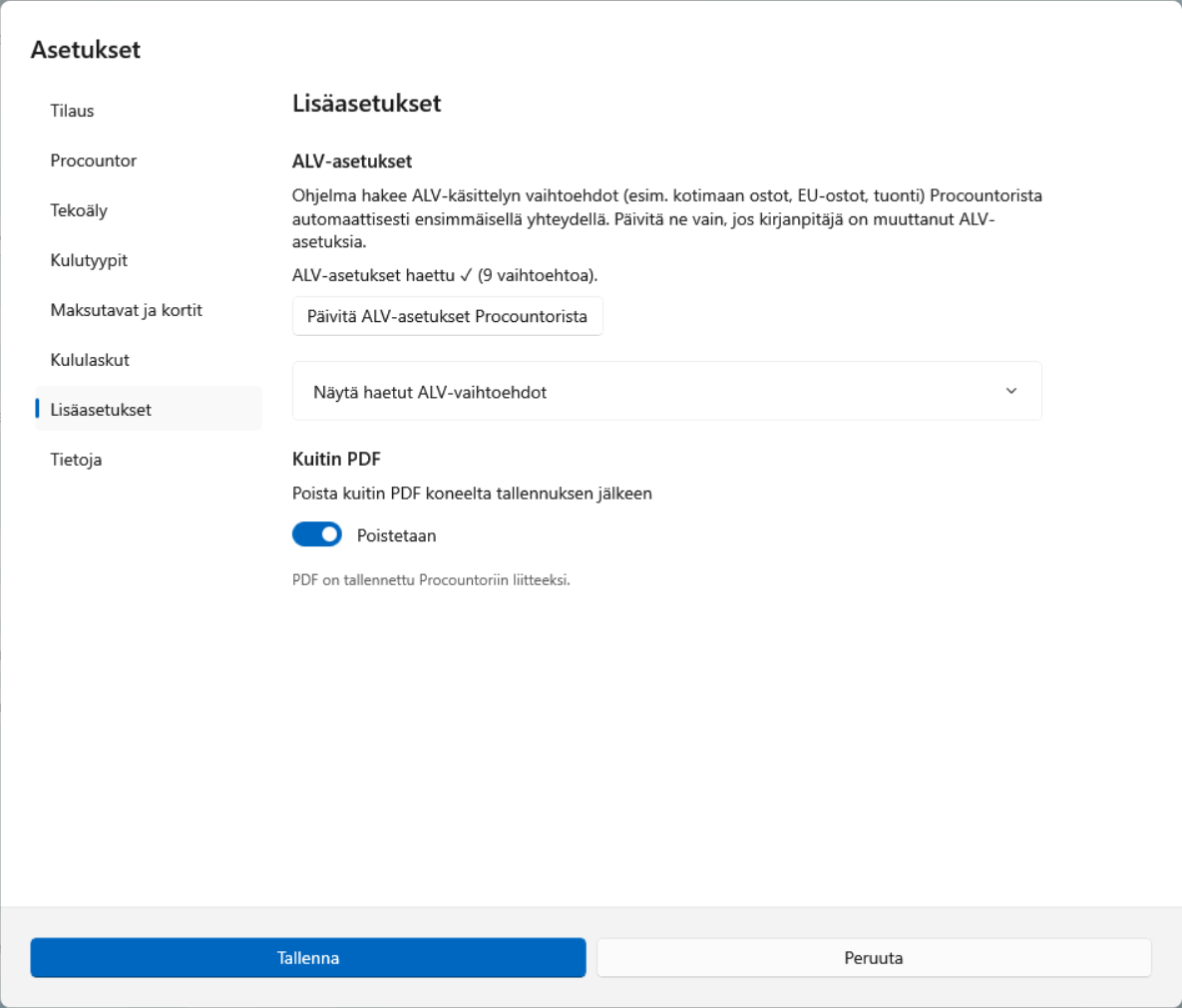
Lisäasetukset
- Päivitä ALV-asetukset Procountorista: ohjelma hakee ALV-käsittelyn vaihtoehdot automaattisesti ensimmäisellä yhteydellä. Päivitä ne vain, jos kirjanpitäjä on muuttanut ALV-asetuksia.
- Poista kuitin PDF koneelta tallennuksen jälkeen: oletuksena päällä, koska PDF on tallennettu Procountoriin liitteeksi.
Tietoja
Ohjelman versio, päivitysten tarkistus, linkit ohjeisiin ja tukeen, lokikansio sekä tietosuojailmoitus.
8. Vihjeet ja pikanäppäimet
Pidä hiiren osoitinta kentän tai painikkeen päällä, niin saat lyhyen selityksen siitä, mitä kenttä tarkoittaa.
| Näppäin | Toiminto |
|---|---|
| Ctrl+S | Tallenna Procountoriin |
| Ctrl+N | Lisää rivi |
| Ctrl+O | Avaa PDF |
| F1 | Avaa käyttöohje |
9. Tietosuoja
- Kun kuitti tunnistetaan, sen PDF lähetetään tekoälypalveluun:
- Ilmaisessa, AI-sisältyy-, Sponsoroidussa ja Enterprise-versiossa suoraan koneeltasi tekoälypalvelu OpenRouterin EU-alueelle, ja se käsitellään Anthropicin Claude-mallilla Google Cloudin palvelimilla EU:ssa. Kuittia ei säilytetä käsittelyn jälkeen eikä käytetä tekoälyn kouluttamiseen. vesan.ai ei näe kuittia: se antaa vain kuittikohtaisen käyttöoikeuden ja laskee kiintiön.
- Perusversiossa suoraan valitsemallesi palvelulle omalla avaimellasi.
- Kuittia ei lähetetä toiseen palveluun ilman lupaasi (varapalvelu on oletuksena pois päältä).
- Kun kuitti tallennetaan, tosite ja kuitin PDF lähetetään yrityksesi Procountoriin. vesan.ai:lle lähtee tositekiintiötä varten vain tieto tallennetusta tositteesta (lukumäärä), ei sen sisältöä. Jos tallennus epäonnistuu, mukana on virheen laji, esimerkiksi Procountorin virhekoodi.
- Kun yhdistät Procountoriin painikkeella, Procountor välittää yrityksen API-avaimen vesan.ai:n kautta ohjelmaan. Avain on vesan.ai:n muistissa vain siihen asti, kun ohjelma noutaa sen (enintään 30 minuuttia), eikä sitä tallenneta.
- Tilauksen tarkistusta varten vesan.ai:lle lähtee laitetunnisteen tiiviste, ohjelman versio ja lisenssiavain, jos sinulla on sellainen. Ilmaisen version kiintiö on Procountor-yrityskohtainen, joten vesan.ai tallentaa yrityksen tunnisteesta lasketun tiivisteen (ei yrityksen nimeä eikä tunnistetta). Tekoälytunnistuksen jälkeen sinne lähtee tieto siitä, onnistuiko tunnistus, ja käytettyjen tekoälytokenien määrä, ei kuitin sisältöä.
- Käyttötilastoa varten vesan.ai:lle lähtee tieto ohjelman käynnistyksestä ja jokaisesta kuitin luvusta (onnistuiko luku ja virheen laji) sekä ohjelman versio ja tilaustaso. Ne tallennetaan vain päiväkohtaisina lukumäärinä, ilman laitetunnistetta ja kuitin tietoja, ja niitä lähetetään vasta, kun olet hyväksynyt tietosuojailmoituksen.
- Koneellesi jäävät asetukset, salatut avaimet ja ohjelman lokit. Kuitin PDF poistetaan tallennuksen jälkeen (asetuksen voi muuttaa).
Tarkemmin: tietosuojaseloste.
10. Päivitys ja poisto
Päivitys: ohjelma tarkistaa kerran päivässä, onko uusi versio saatavilla, ja kertoo siitä ikkunan yläreunassa. Voit tarkistaa myös itse kohdassa Asetukset → Tietoja → Tarkista päivitykset. Lataa uusi asennusohjelma Print2Accountsin sivulta ja aja se. Asetukset säilyvät. Ohjelma ei lataa eikä asenna mitään itse.
Poisto: Windowsin Asetukset → Sovellukset → Asennetut sovellukset → Print2Accounts → Poista. Poisto kysyy erikseen, poistetaanko myös koneelle tallennetut kuitit ja asetukset.
11. Jos jokin ei toimi
| Ongelma | Mitä teet |
|---|---|
| Ikkuna ei avaudu tulostuksen jälkeen | Avaa Print2Accounts Käynnistä-valikosta ja valitse Avaa PDF…. Tulostetut kuitit ovat kansiossa C:\ProgramData\Print2Accounts\inbox. |
| Kuitin tietoja ei saatu luettua | Täytä tiedot käsin tai valitse Tunnista uudelleen. Ilmoitus kertoo syyn, esimerkiksi käytetyn tekoälykiintiön tai yhteysongelman. |
| Kuittia ei voi tallentaa, koska tositteet on käytetty | Tallenna kuitti seuraavan kuun alussa tai ota käyttöön laajempi versio (ks. kohta 6). |
| Procountor-yhteys ei toimi | Asetukset → Procountor → Testaa yhteys. Tarkista API-avain tai yhdistä uudelleen Yhdistä Procountoriin -painikkeella. |
| Kulutyyppivalikko on tyhjä | Asetukset → Kulutyypit → Päivitä Procountorista ja rastita käytettävät tilit. |
| PDF-esikatselu ei näy | Asenna Microsoft Edge WebView2. Tiliöinti toimii ilman esikatseluakin. |
Jos ongelma jatkuu, ota yhteys tukeen: Asetukset → Tietoja → Tuki tai tuki@vukon.fi. Liitä viestiin lokitiedostot kansiosta, jonka saat auki painikkeella Avaa lokikansio. Lokit eivät sisällä avaimia.
Lisää kysymyksiä ja vastauksia: UKK.